Word 画像 ロック 319894-Word 画像 ロック解除
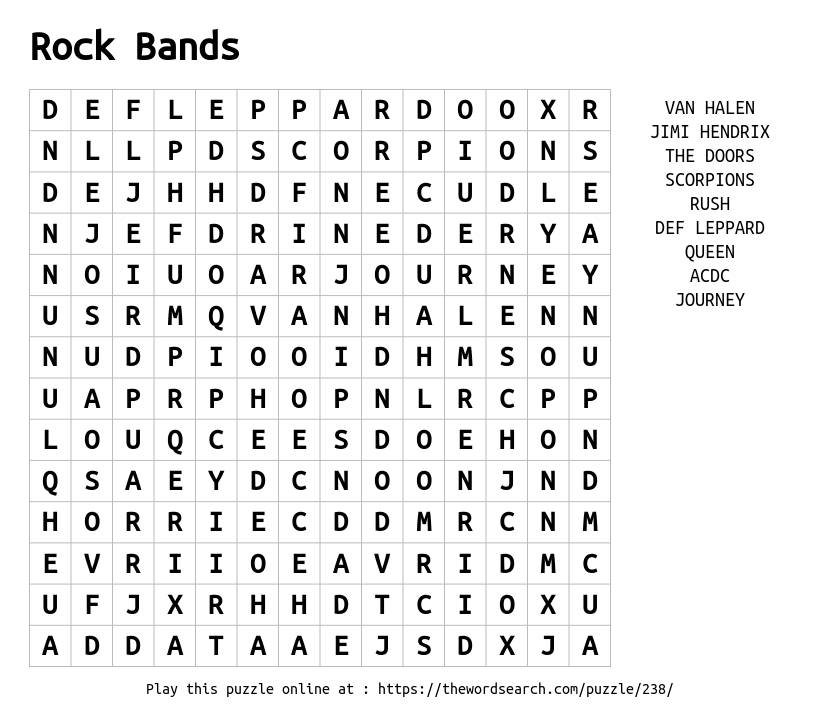
Download Word Search On Rock Bands
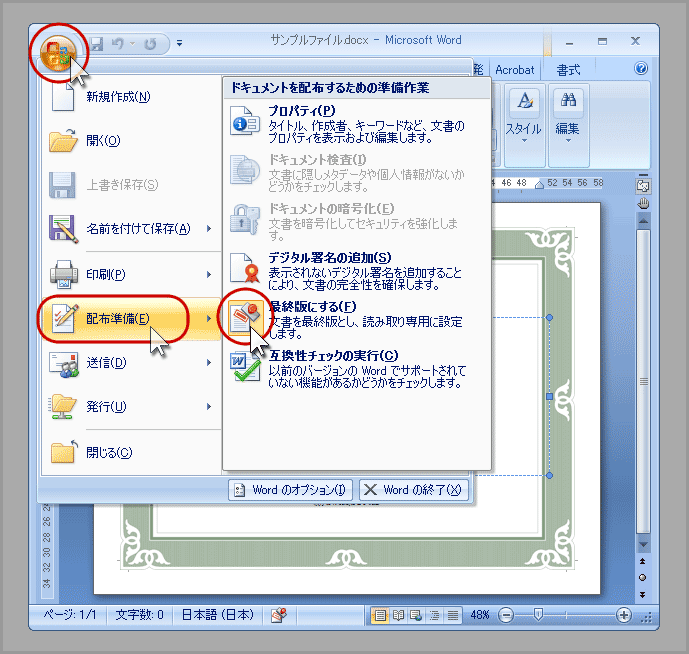
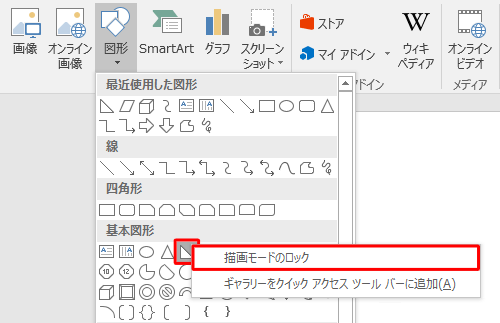
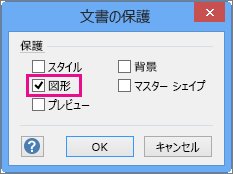
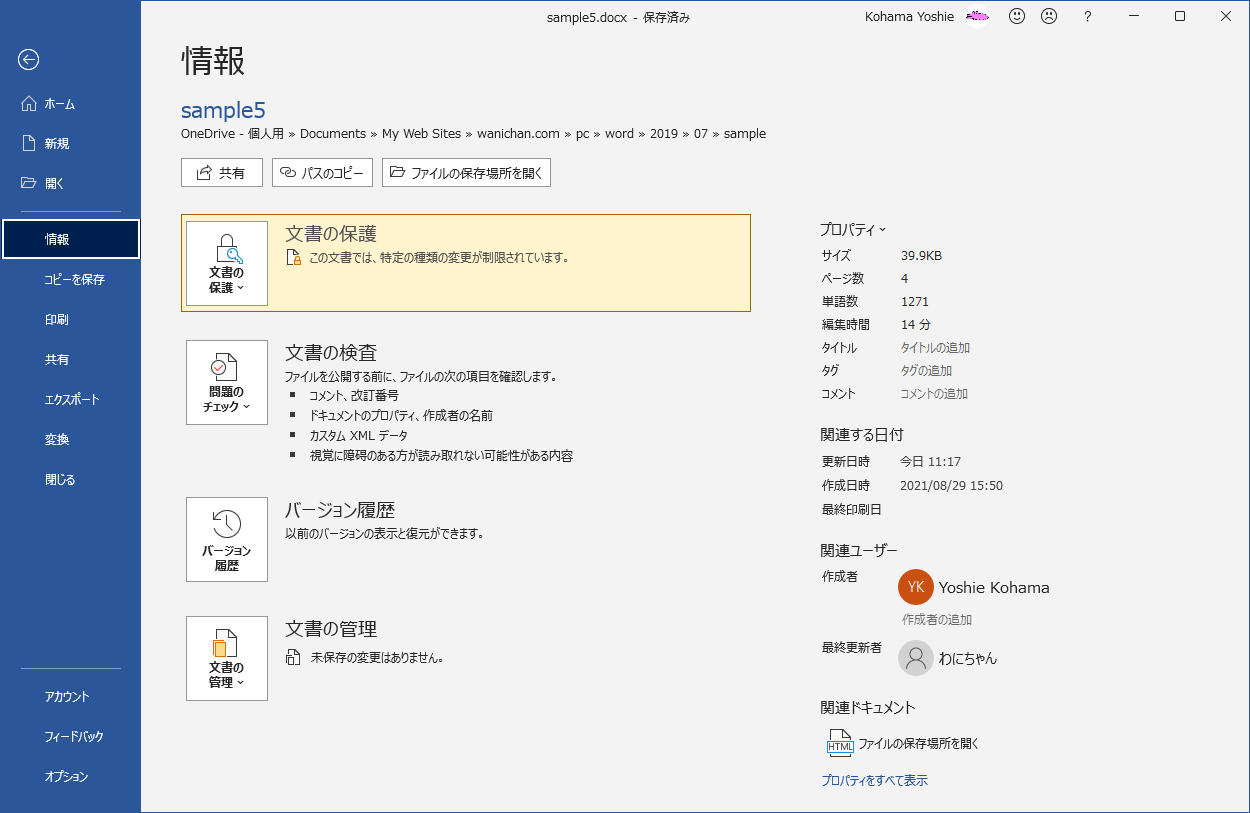
Wordで透かしを作成してから、画像をクリップボードにコピーし、watermarkコマンドを使用して透かしを削除できます次に、画像を (ヘッダーに)再挿入します マクロを使用して、ヘッダーへのアクセスを制限できます ただし、これは、受信者がマクロの実行編集したくない図形を選択します。 図形図形ロック設定を選択します。 選択した図形に、ロックが設定されます。 選択している図形がロックされている図形かどうかは、マークや図形情報で確認することができます。 表示表示設定プレーンの設定で、対象外にしたいプレーンの選択を にします。 選択を にすると、図形を選択することはできません。
Word 画像 ロック解除
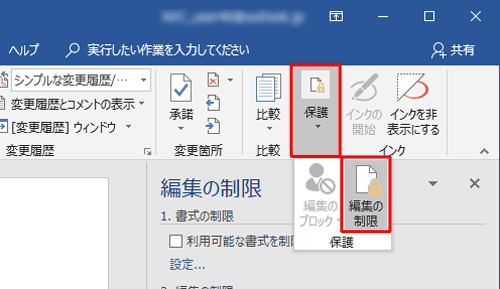
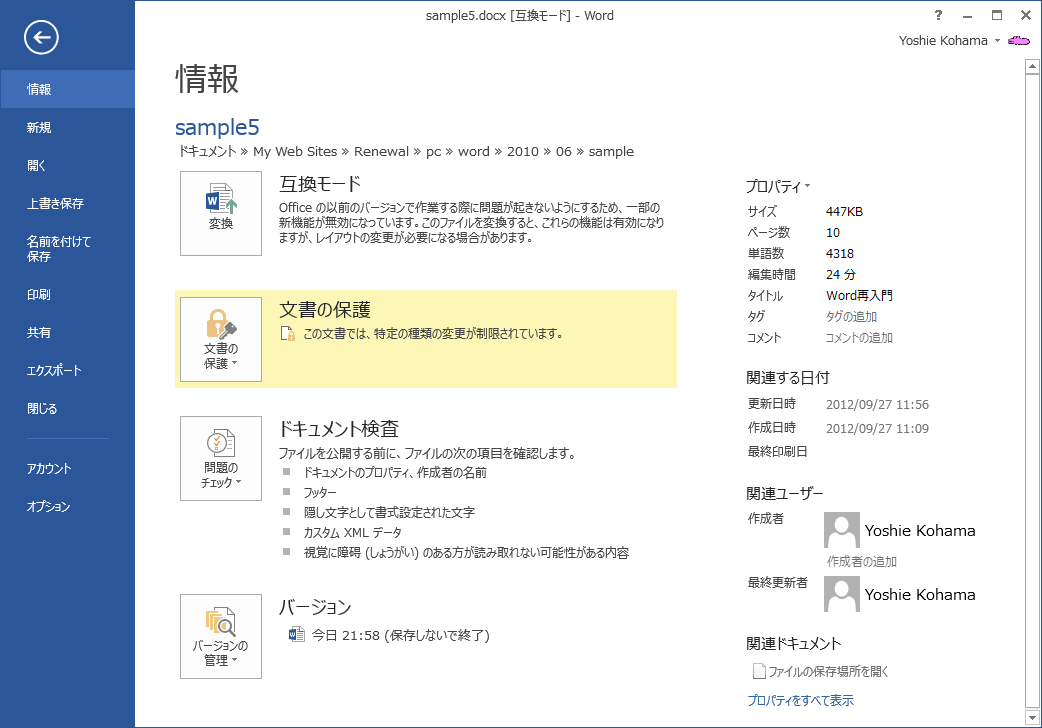
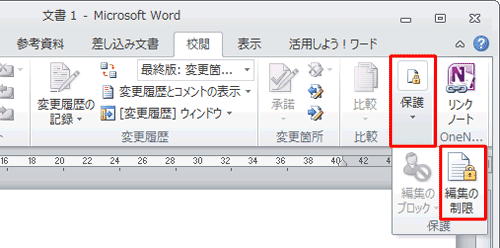
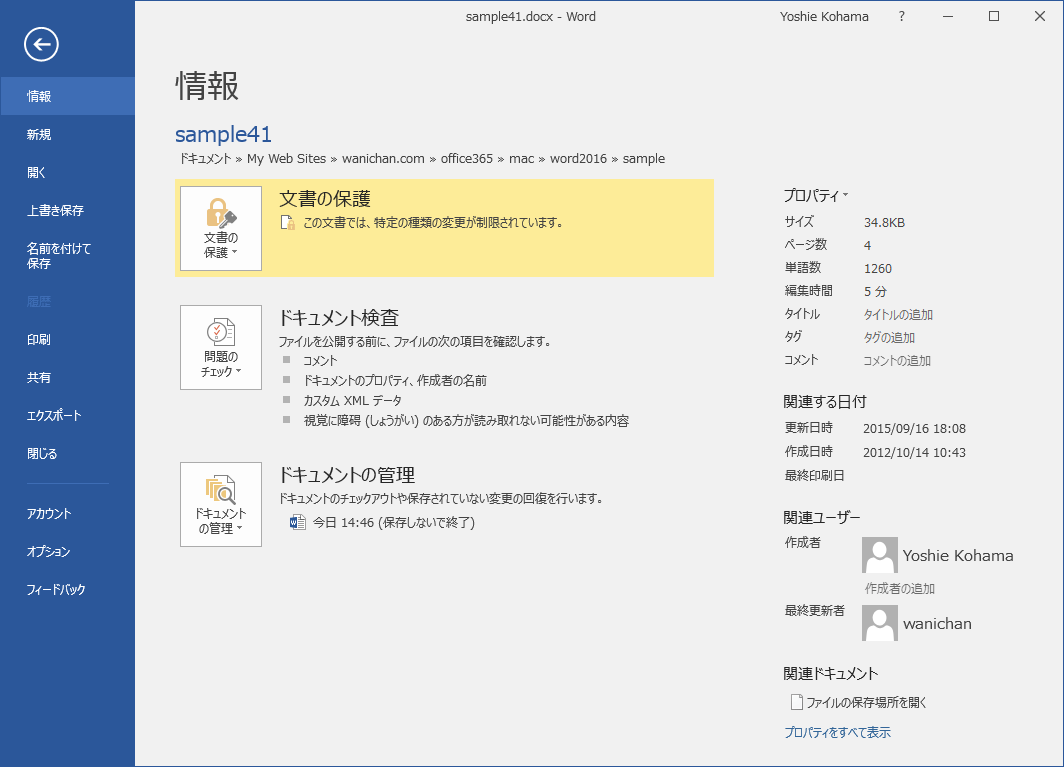
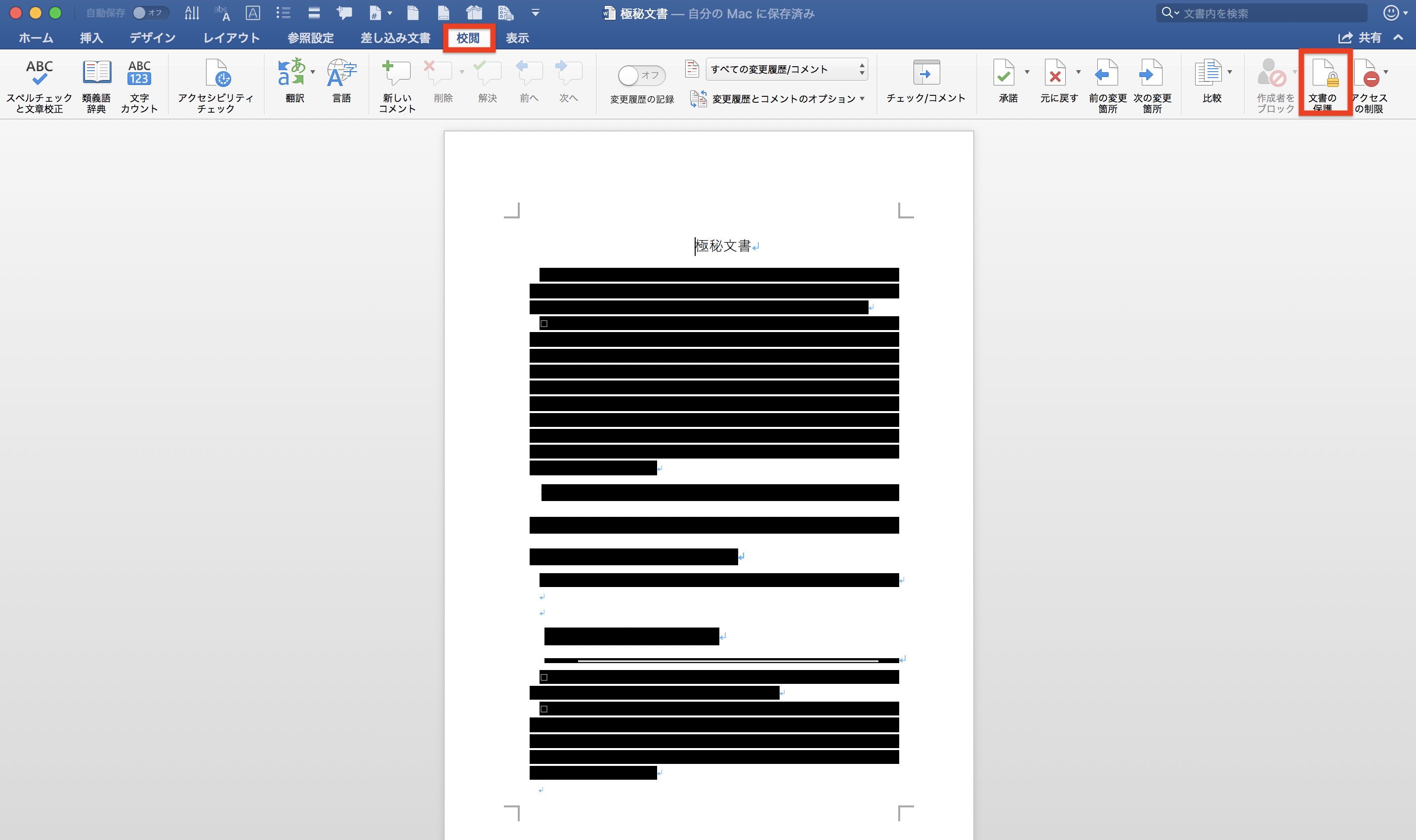
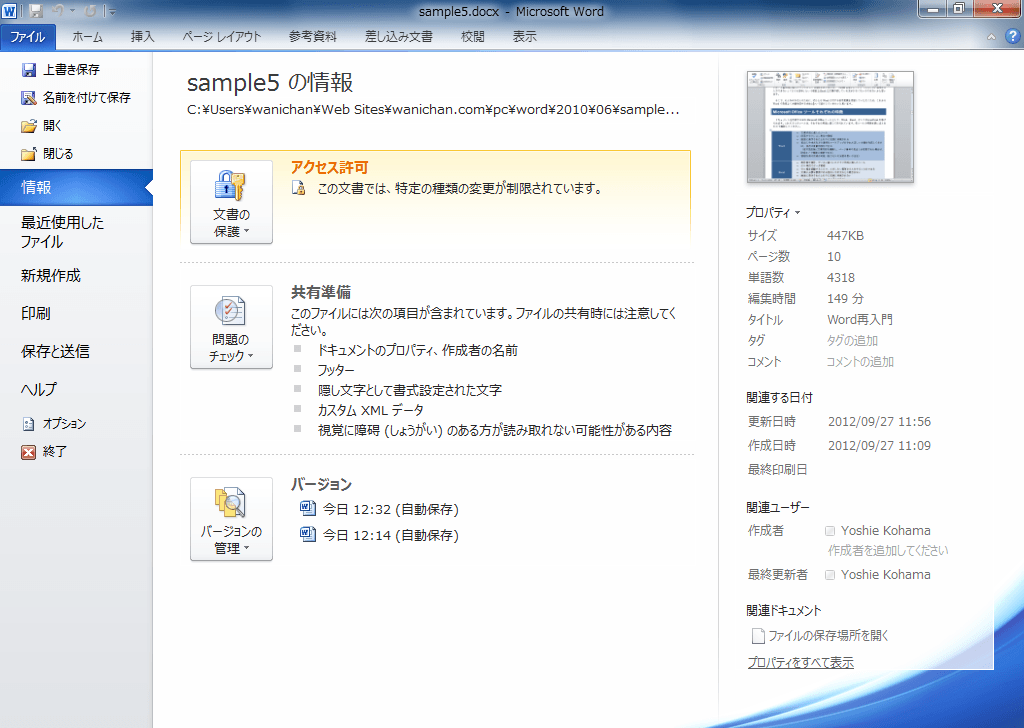
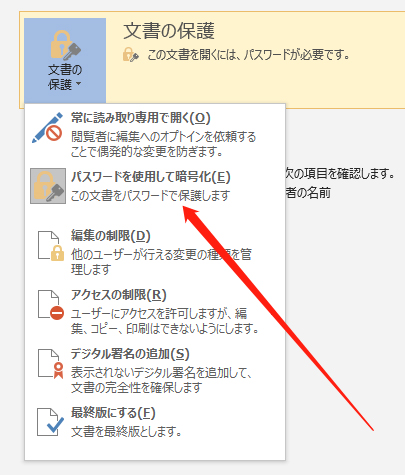
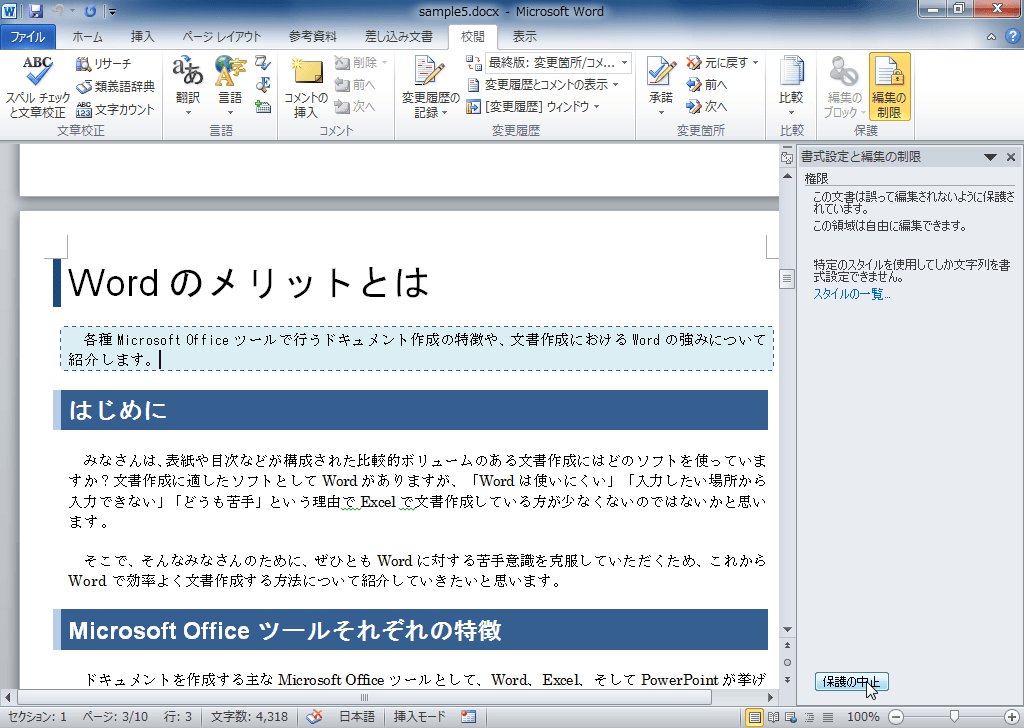
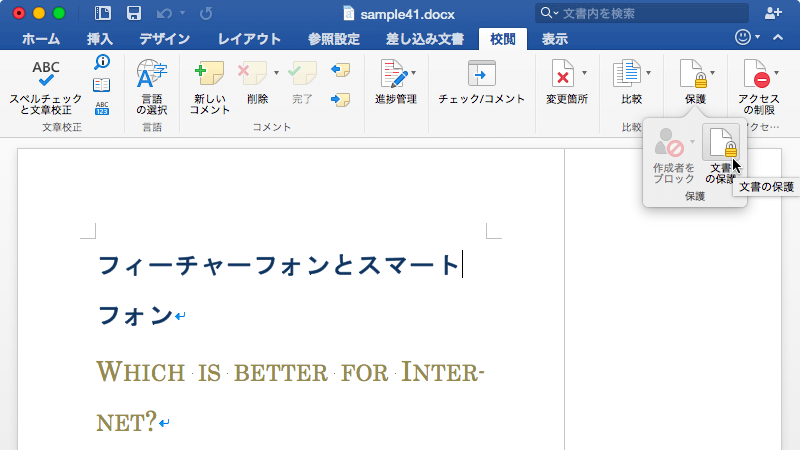
Word 画像 ロック解除- 図形やテキストボックスを固定する Wordで図やテキストボックス、図形などを挿入した後、Enterキーを押すと図やテキストボックスまで移動してしまうことがあります。 改行しても挿入した図などを移動させずに固定する方法を紹介します。 この操作がWord13から、とても便利になりました。 Word10までの操作は、以下の記事を参照してください。 Word10での解説 ワードのロックを解除したい場合は、もう一度ワードを開いて、 「校閲」 → 「保護」 → 「文書の保護」 → 「パスコードによる保護」 までクリックしてください。 そして、 「この文書を変更するためのパスワードを設定する」 の 「パスワード」 ボックスのパスワードを削除して 「OK」 ボタンをクリックすれば完了です。 二、Windowsの場合 1ワードにパスワードを設定する方法

ワードの使い方 編集をロックする Word13の使い方
そこで、文字に合わせて画像が動かないように設定すれば後の作業が楽になります。 では、文書内の画像を固定する方法です。 図11 位置を固定する画像を選択します。 図21 「図ツール」の「書式」タブから「文字の折り返し」コマンドをクリックします。 メニューが表示されます。 図22 文字列の配置を「四角」に設定します。 もう一度図21の操作をします Windows 版 Microsoft Office Word のショートカットキーをご紹介します。 キーボード操作でショートカットを使用することで、Wordでの文書作成の際にマウスより少ない操作量で作業が行え、生産性の向上が見込まれます。水平方向・垂直方向とも同じ操作をすると上下左右方向にずれなくなる。 「OK」ボタンを押して、その図が一旦ページの右上隅などに移動したら、マウスでドラッグして位置を調整し直す。 オートシェイプの場合 オートシェイプの上で右クリックして「オートシェイプの書式設定」を選ぶ 「レイアウト」タブで「四角」や「外周」を選択して左下の「詳細設定」を
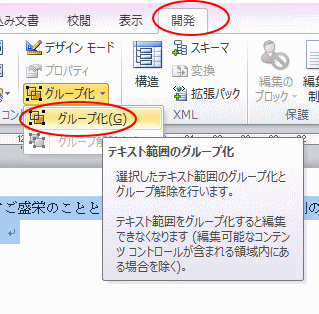
解説記事内の画像はWord 10のものですが、操作方法は下記のバージョンで同じです。 Word 10, 07 写真やワードアート、そして丸や長方形といった図形、総勢8個を組み合わせて、 ワードで2段組の文書を作っていますが、 きまりがあり、文中で使う図をすべて ページの上部にまとめなければなりません。 現在、行に挿入しているため、文章を修正するたびに 文と一緒に図表が移動してしまいます。 文章が増減しても図表が移動しないような機能は (一太郎にある「オブジェクト固定」のような機能) ワードにはないのでしょうか? 通報 パスワードが わかれば保護解除できる。 など完全ではありません。 (1)「挿入」→「改ページ」→「セクション区切り」 現在の位置から開始 (2)「ツール」→「文書の保護」 ・文書の保護 作業ウィンドウにて編集の制限 ・ユーザーに許可する編集の種類を指定する リストから「フォームへの入力」を選択 「セクションの選択」がその下に表示されるので セクション
Word 画像 ロック解除のギャラリー
各画像をクリックすると、ダウンロードまたは拡大表示できます
 |  |  |
 |  |  |
 |  |  |
「Word 画像 ロック解除」の画像ギャラリー、詳細は各画像をクリックしてください。
 |  |  |
 |  |  |
 |  |  |
「Word 画像 ロック解除」の画像ギャラリー、詳細は各画像をクリックしてください。
 |  |  |
|  |  |
 |  |  |
「Word 画像 ロック解除」の画像ギャラリー、詳細は各画像をクリックしてください。
 |  |  |
 |  |  |
 |  |  |
「Word 画像 ロック解除」の画像ギャラリー、詳細は各画像をクリックしてください。
 |  |  |
 |  | |
 |  |  |
「Word 画像 ロック解除」の画像ギャラリー、詳細は各画像をクリックしてください。
 |  |  |
 |  |  |
 |  |  |
「Word 画像 ロック解除」の画像ギャラリー、詳細は各画像をクリックしてください。
 |  |  |
 |  |  |
 |  |  |
「Word 画像 ロック解除」の画像ギャラリー、詳細は各画像をクリックしてください。
 |  |  |
 |  |  |
 | |  |
「Word 画像 ロック解除」の画像ギャラリー、詳細は各画像をクリックしてください。
 |  |  |
 |  | |
 |  |  |
「Word 画像 ロック解除」の画像ギャラリー、詳細は各画像をクリックしてください。
 |  |  |
 |  |  |
 |  |  |
「Word 画像 ロック解除」の画像ギャラリー、詳細は各画像をクリックしてください。
 |  |  |
 |  |  |
 |  |  |
「Word 画像 ロック解除」の画像ギャラリー、詳細は各画像をクリックしてください。
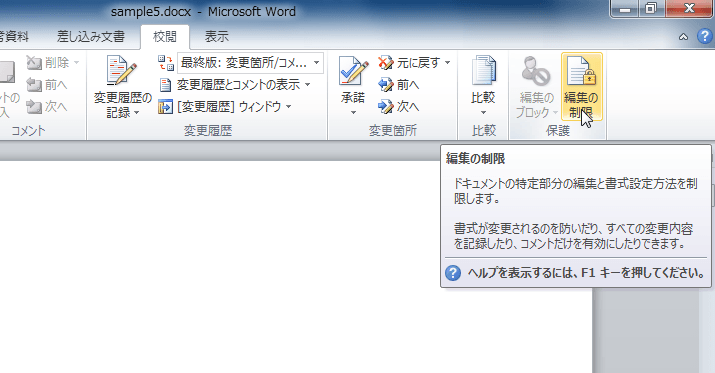 |  |  |
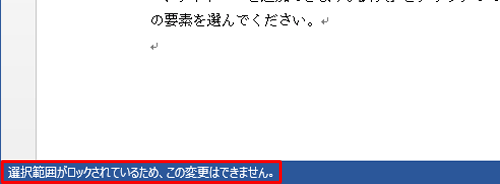
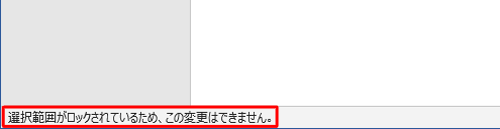
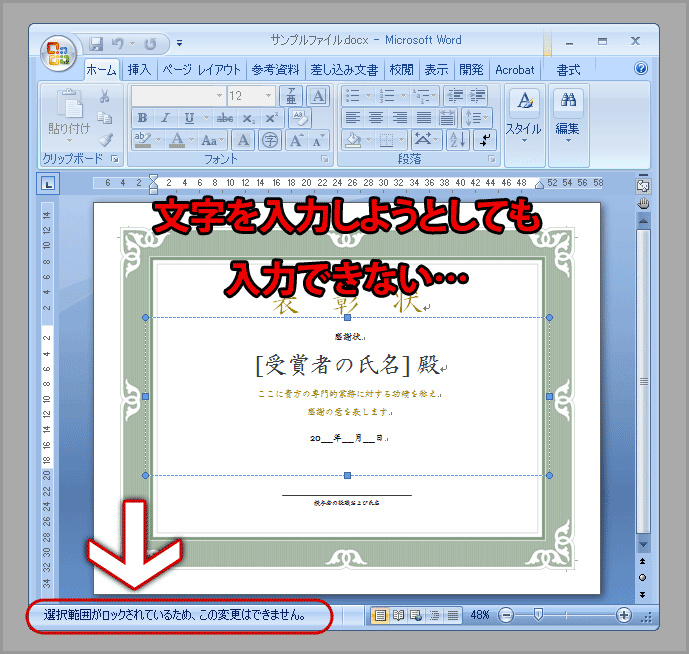
また、操作しているサンプルの Word 文書は、*docx というファイル形式です。 互換モード (*doc) のときは、リボンのコマンド ボタンの位置が違うかもしれませんので、ご注意ください。 下図のお花の写真 (図) を例にします。選択範囲がロックされているため、この変更はできません。 作業ウィンドウに戻って編集のアクセス許可がある領域を見つけるには、次の操作を行います。 校閲 タブの 保護 で 編集の制限 をク
Incoming Term: word 画像 ロック, word 画像 ロック解除, word 画像 位置 ロック,
コメント
コメントを投稿